


音声モードのご紹介

音声モードとは

他のアプリを使用しているときや画面がオフになっているときでも、ライブの音声を再生し続けることができます。

データ通信量の節約

音声モードのご利用中は、サーバーから音声のみをダウンロードします。(映像はダウンロードしません)そのため、データ通信量を削減することができます。

通信状態が良くない状況下でも、比較的再生しやすいことが期待されます。ぜひ外出先でもご活用ください。

音声モードの使用方法

音声モードで再生したまま、ブラウザアプリ( )を閉じてください。

※ブラウザアプリを完全に終了した場合、再生は停止されます。

閉じる

プレイヤー操作方法 - 推し馬カメラ®(パソコン)

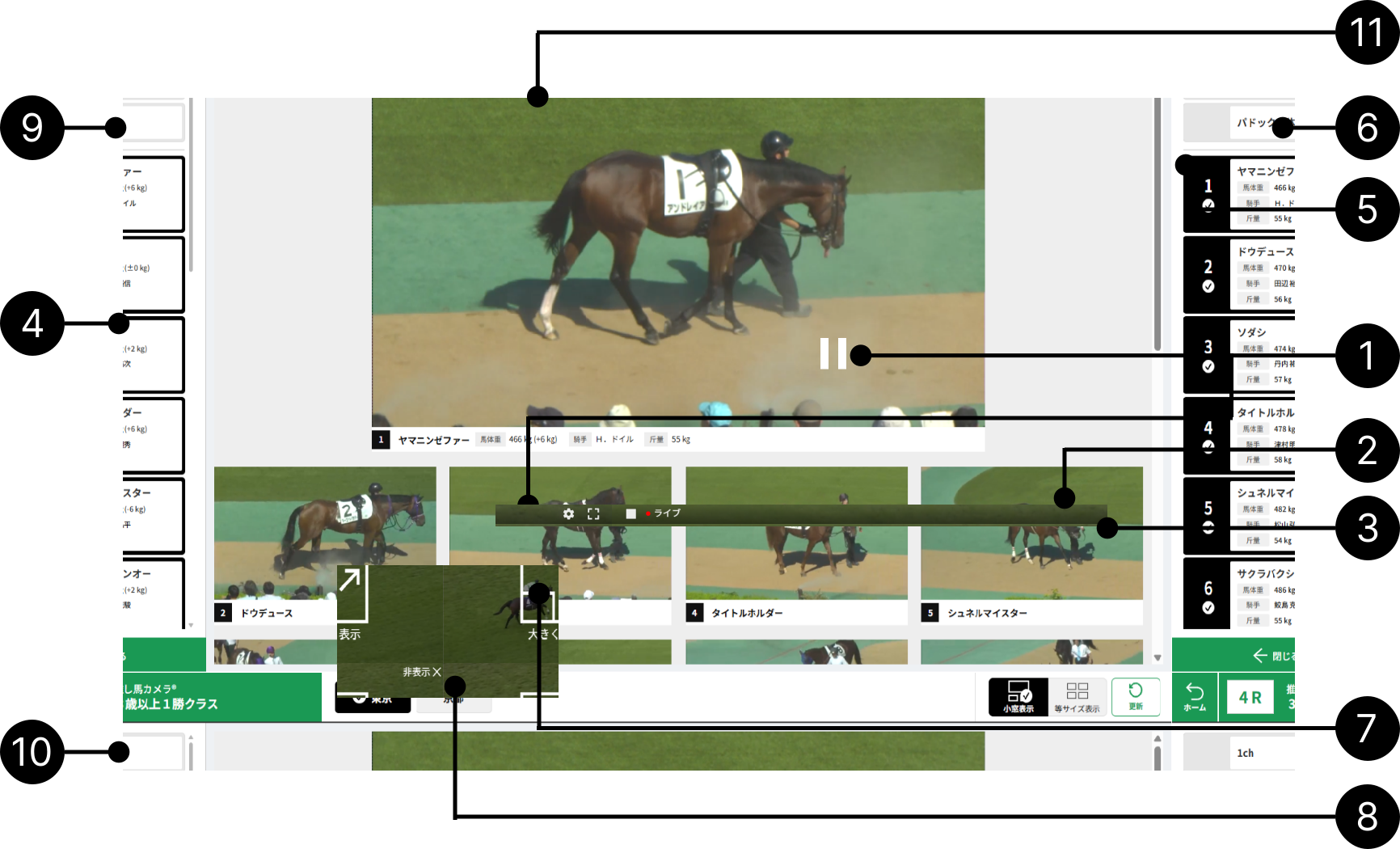
小窓表示

推し馬カメラ® 小窓表示イメージ
※画面間のレイアウトが正常に表示されない場合は、ブラウザの表示倍率(ズーム)が100%になっているかご確認ください。

等サイズ表示
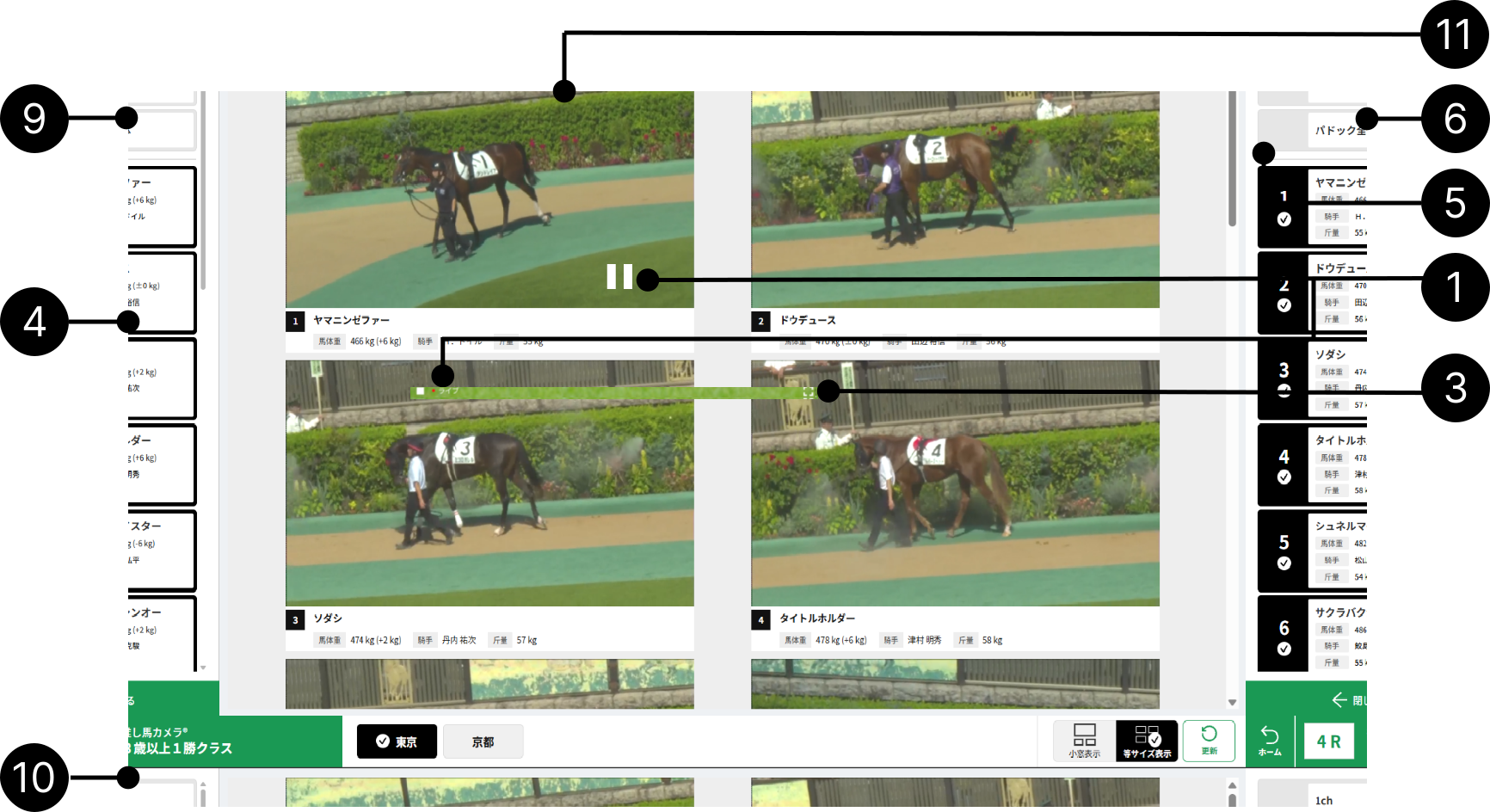
推し馬カメラ® 等サイズ表示イメージ
  1. ①

    再生/一時停止ボタン

    再生 クリックで再生、 一時停止 クリックで一時停止します。
  2. ②

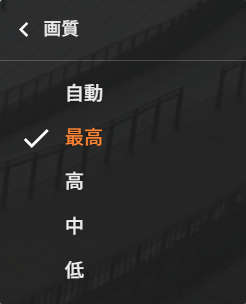
    画質切り替えボタン

    ▶ [小窓表示] の場合
    画質切り替えボタン クリックでビットレート [自動 / 最高 / 高 / 中 / 低] 画質 が選択できます。
  3. ③

    フルスクリーンボタン

    フルスクリーンボタン クリックでフルスクリーン、 設定 クリックで通常画面が表示されます。
  4. ④

    馬番選択ボタン
    表示する馬番を選択できます。

    馬番を選択中の場合馬番選択_表示中
    選択していない場合馬番選択_非選択
  5. ⑤

    動画の並べ方ボタン

    動画の並べ方ボタン クリックで動画の並べ方を選択できます。
  6. ⑥

    更新ボタン

    更新ボタン クリックでページを読み込みなおします。
  7. ⑦

    非表示ボタン

    非表示ボタン クリックで プレイヤーを非表示にします。
  8. ⑧

    大きく表示

    大きく表示クリックで上段の大きいプレイヤーで表示します。
  9. ⑨

    ホームボタン

    ホームに戻るボタン クリックで 推し馬カメラ®を終了します。
  10. ⑩

    折り畳みボタン

    折り畳みボタン クリックで左メニューを折り畳みます。
  11. ⑪

    競馬場切り替えボタン

    競馬場切り替えボタン
    クリックで表示する競馬場を選択できます。
▲