
 検索
検索

 )を閉じてください。
プレイヤー操作方法 - 推し馬カメラ(テレビ視聴アプリ)
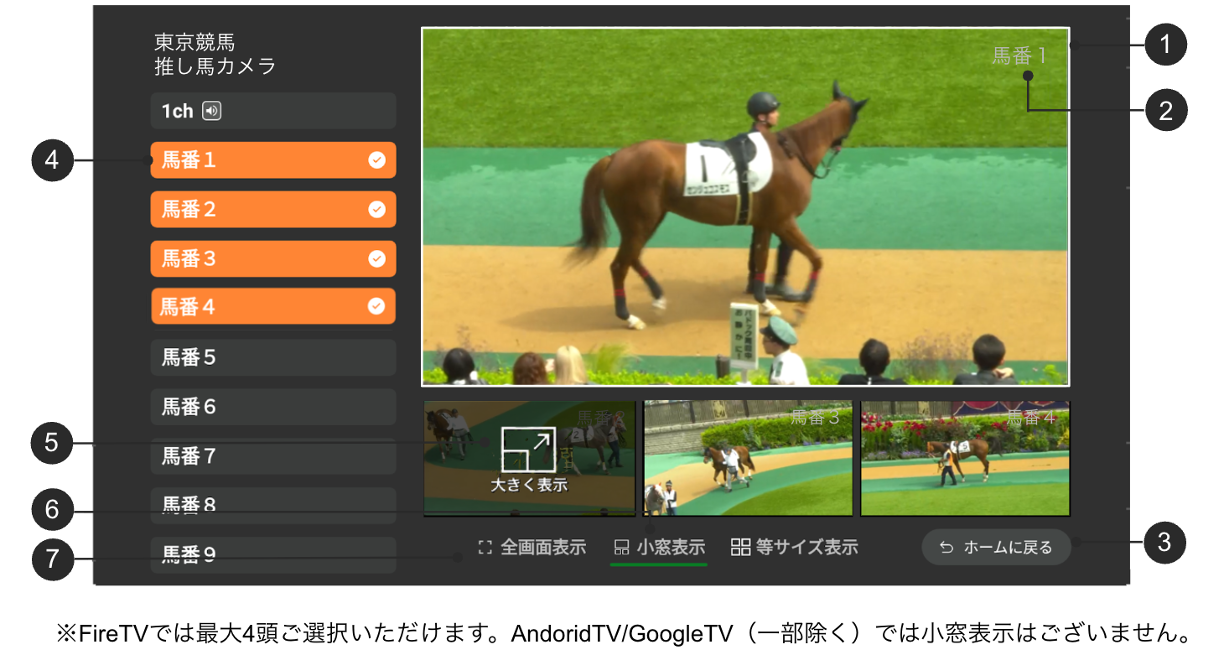
小窓表示
等サイズ表示
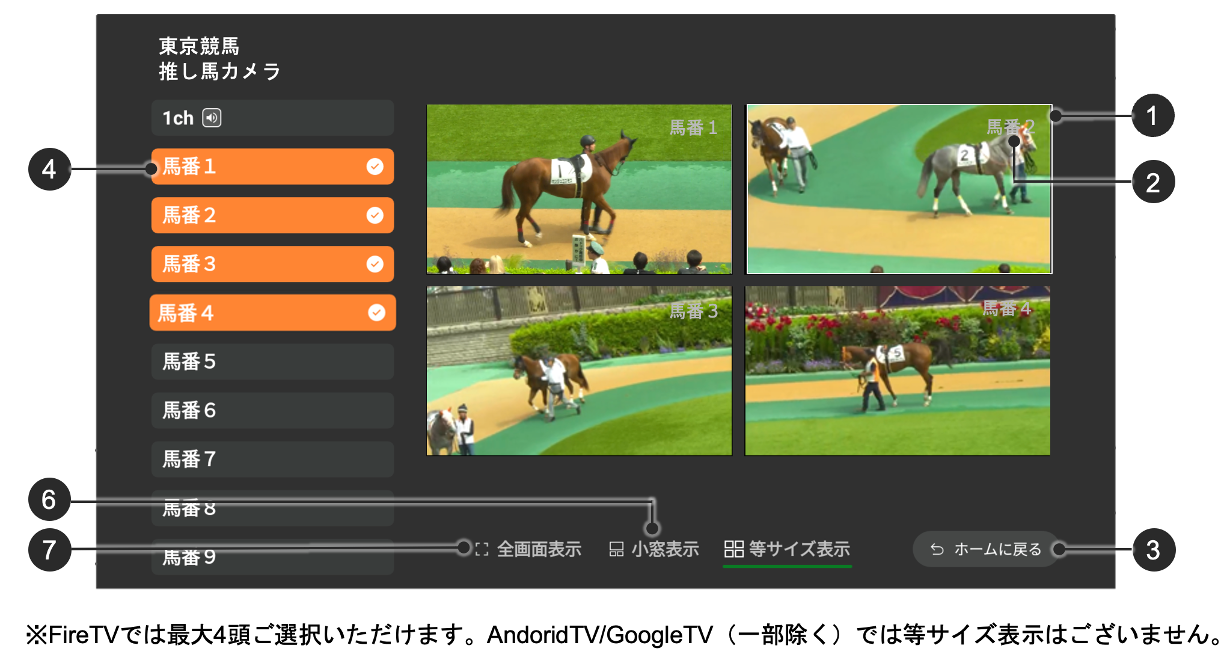
- ①
画面にフォーカスが当たると白枠が表示されます。
フォーカスが当たっている状態で、リモコンの決定キーを押すと左上の画面と入れ替わります。
小窓表示の場合は、メイン画面が入れ替わります。等サイズ表示の場合は、左上の画面と入れ替わります。
※AndoridTV/GoogleTV(一部除く)では小窓表示及び等サイズ表示はできません。 - ②
馬番号アイコン
画面に表示されている馬番号のアイコンを表示します。 - ③
ホームに戻るボタン
選択するとホーム画面に表示が切り替わります。
リモコンの戻るボタンを押すことでもホーム画面に表示が切り替わります。 - ④
馬番選択ボタン
表示する馬番を選択できます。
馬番を選択中の場合
馬番を選択していない場合
選択した順番に左上から表示されてます。表示中の馬番のボタンを再度選択すると選択した馬番の画面が非表示になります。
同時に表示可能な画面数が表示されている状態の場合に、非表示の馬番を選択すると右下の画面と入れ替わります。
※FireTVでは最大4頭ご選択いただけます。
※該当出走馬がいない場合、パドック周回時以外はパドック全景映像を配信します。 - ⑤
全画面表示ボタン
全画面表示ボタンを選択することで全画面表示に変更できます。
- ⑥
動画の並べ方ボタン
動画の並べ方ボタンを選択することで動画の並べ方を変更できます。
- ⑦
大きく表示
 クリックで上段の大きいプレイヤーで表示します。
